Резервные копии
tracklog сохраняет копию всего каталога при каждом запуске. Копию можно сделать и в любой момент, а потом вернуться к любой из них.
Сохраните копию
tracklog делает копию при каждом запуске. Чтобы сделать её сейчас, откройте Настройки → Резервные копии (Settings → Backups) и нажмите Сделать копию (Back up now).
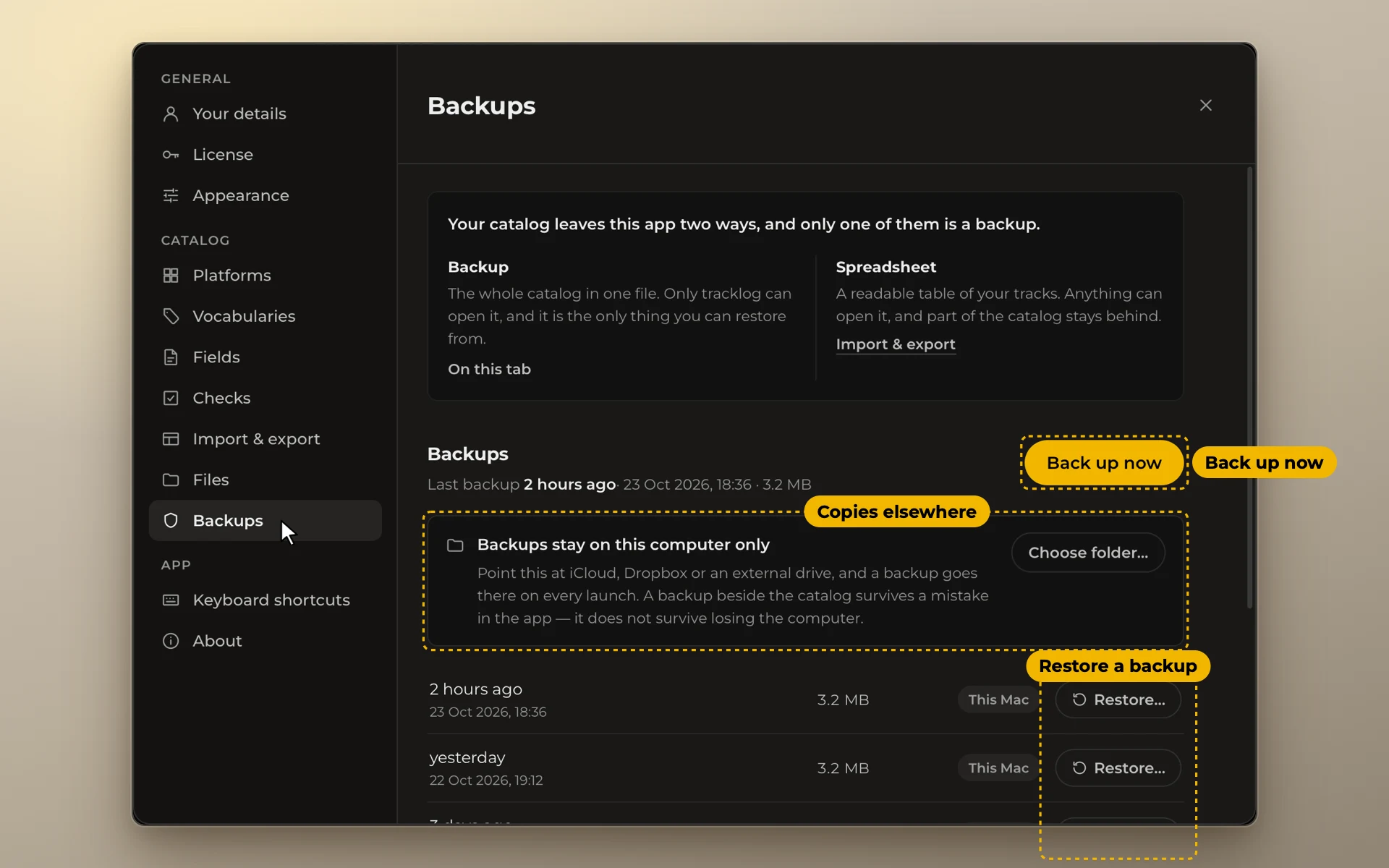
Храните копии в другом месте
Нажмите Выбрать папку… (Choose folder…) и укажите iCloud Drive, Dropbox или внешний диск. Каждая копия сохранится и там.
Никогда не переносите сам каталог в iCloud или Dropbox. Облачная синхронизация может его повредить. В облако кладите только копии.
Вернитесь к копии
Выберите копию и нажмите Восстановить… (Restore…). Перед этим tracklog сохранит копию вашего нынешнего каталога, так что восстановление можно отменить.