Импорт таблицы
Перенесите каталог из Google Sheets, CSV или файла Excel. Пока вы не нажмёте «Импортировать», ничего не сохраняется.
Ваша таблица
Большинство продюсеров ведут таблицу. Выглядят таблицы по-разному, но устроены одинаково.
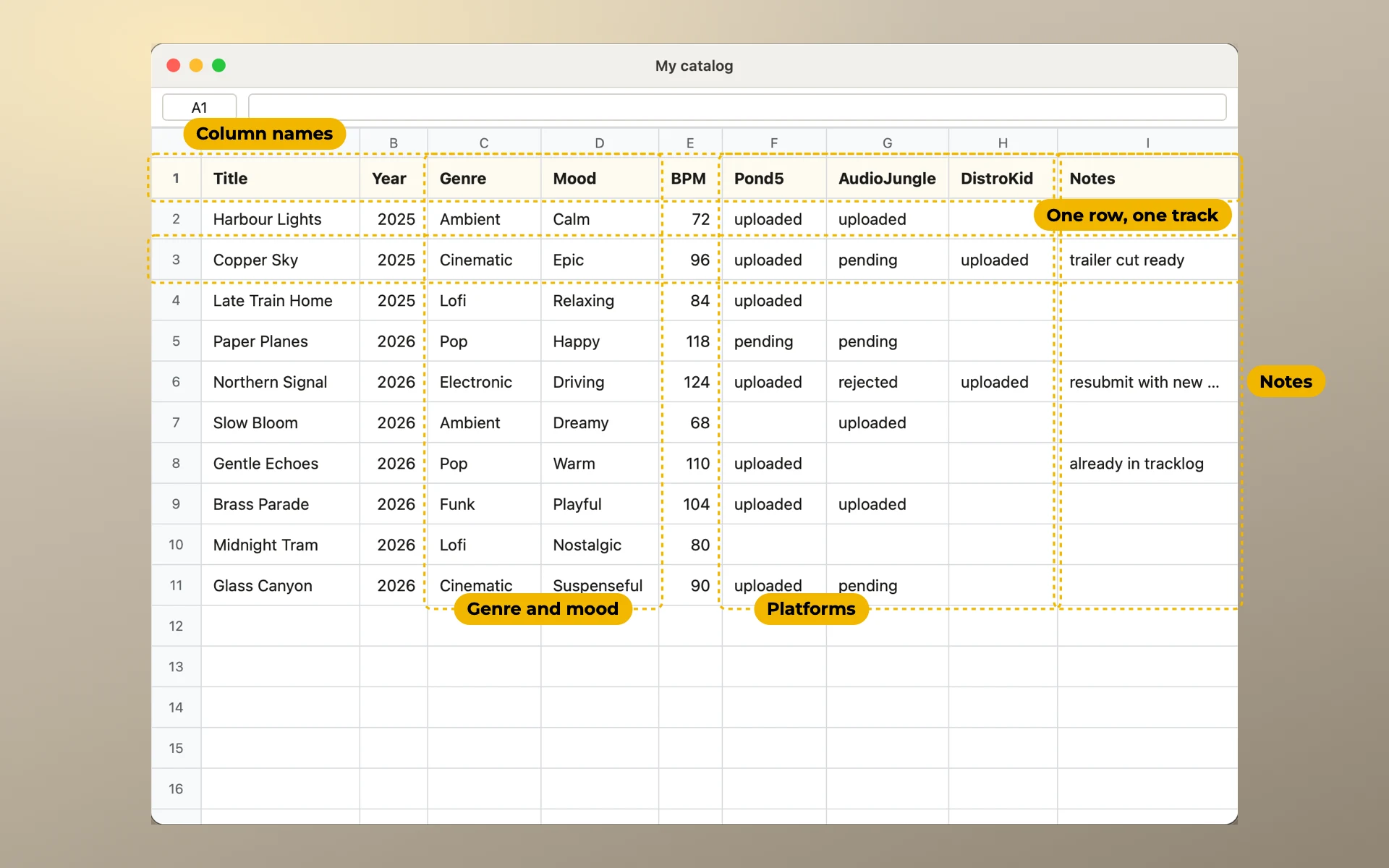
- Одна строка — один трек.
- В первой строке — названия столбцов. Например Title, Year, Genre, BPM, площадки, Notes.
- Площадка — это столбец. В ячейке стоит отметка для одного трека:
uploaded,pending,rejectedили ничего. - Жанр и настроение — слова. В одной ячейке их может быть несколько:
Ambient, Chill. - Заметки — свободный текст. Всё, что вы хотите помнить о треке.
Таблицы разные, устройство одно
Площадки каждый отмечает по-своему.
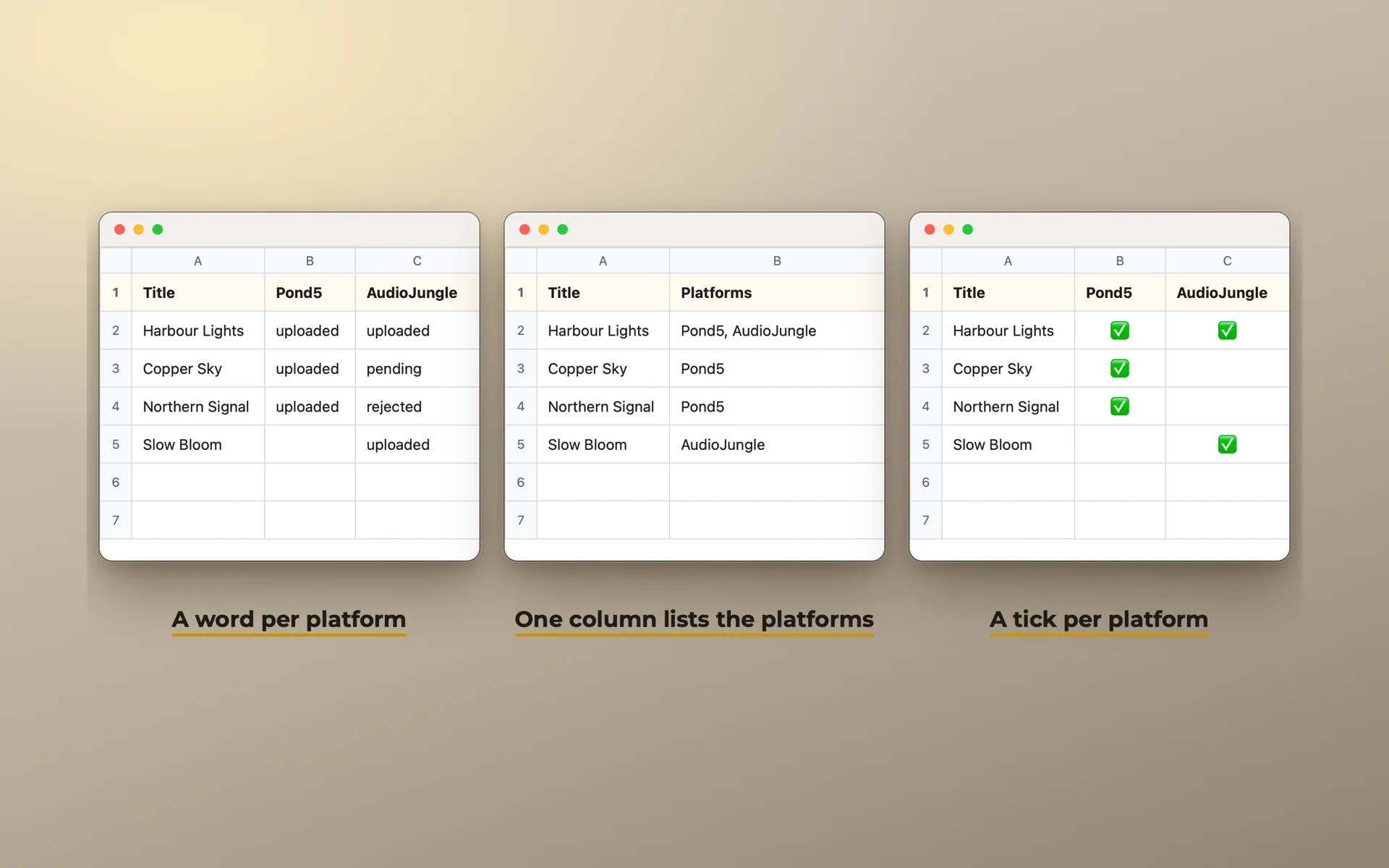
- Один пишет слово в каждом столбце площадки:
uploaded,pending. - Другой ведёт один столбец и перечисляет в нём площадки:
Artlist, AudioJungle. - Третий ставит галочку там, где трек в продаже.
Импорт читает все три способа. Важно только одно: строка — это трек, а столбец — это площадка.
Импорт
- Скачайте таблицу из Google Sheets в формате CSV или возьмите файл Excel.
- Откройте Настройки → Импорт и экспорт (Settings → Import & export) и нажмите Импорт треков… (Import tracks…).
- При первом импорте две картинки покажут, какая таблица подойдёт. Нажмите Далее (Next), затем Выбрать таблицу… (Choose spreadsheet…). Или нажмите Пропустить (Skip), чтобы сразу выбрать файл.
- Выберите файл. При первом импорте короткое знакомство проведёт вас по окну. Нажмите Показать (Show me) или Пропустить.
- В верхней строке написано, сколько новых треков и в какой список они попадут. Нажмите Изменить список (Change list), чтобы выбрать другой список или создать новый.
- Посмотрите на свою таблицу. Она показана как есть, столбец за столбцом. Под названием каждого столбца написано, чем он станет (becomes): полем «Название» (Title), площадкой, списком «Жанр» (Genre) или новым полем.
- Некоторые столбцы выделены жёлтым: в них tracklog не уверен. Нажмите Посмотреть N столбцов (Look at N columns), и tracklog подведёт вас к каждому из них.
- Чтобы изменить столбец, нажмите на его название. Рядом откроется небольшое окно. Выберите, куда пойдёт столбец, создайте новое поле или пропустите столбец. Нажмите Следующий столбец (Next column), чтобы перейти к следующему.
- Нажмите Импортировать (Import). До этого ничего не сохраняется.
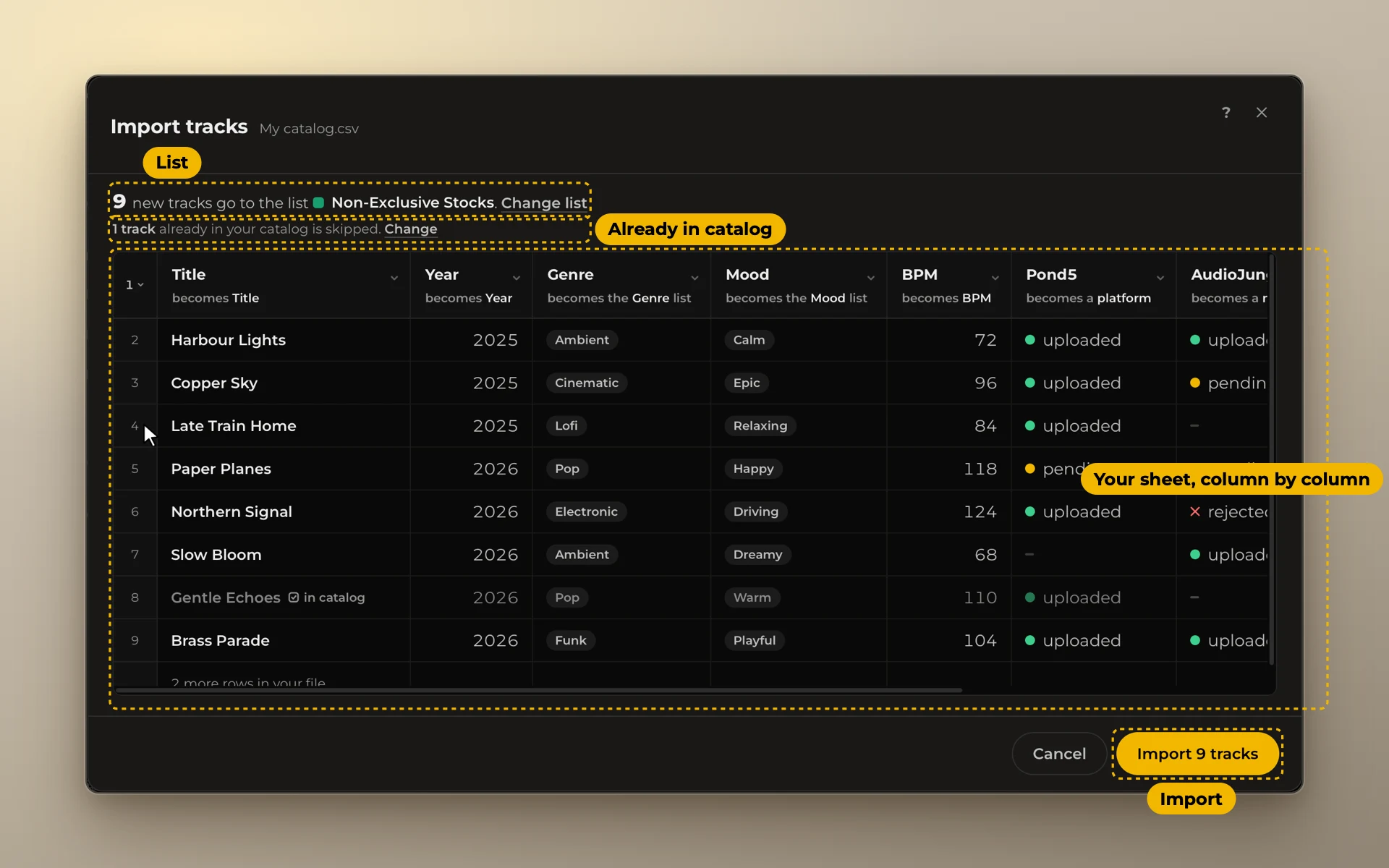
Если часть треков уже есть в каталоге, окно об этом скажет: «1 трек уже есть в каталоге, он пропущен». Нажмите Изменить (Change) и выберите Пропустить (Skip them), Заполнить пустые (Fill in the blanks) или Добавить ещё раз (Add again). Заполнить пустые добавляет только недостающие значения. Треки, добавленные ещё раз, считаются повторами. См. Повторы названий.
Перед импортом tracklog сохраняет резервную копию каталога. Если отменить импорт, будет убрано только то, что он добавил.
То же устройство в tracklog
Вот те же треки после импорта. Устройство не изменилось.
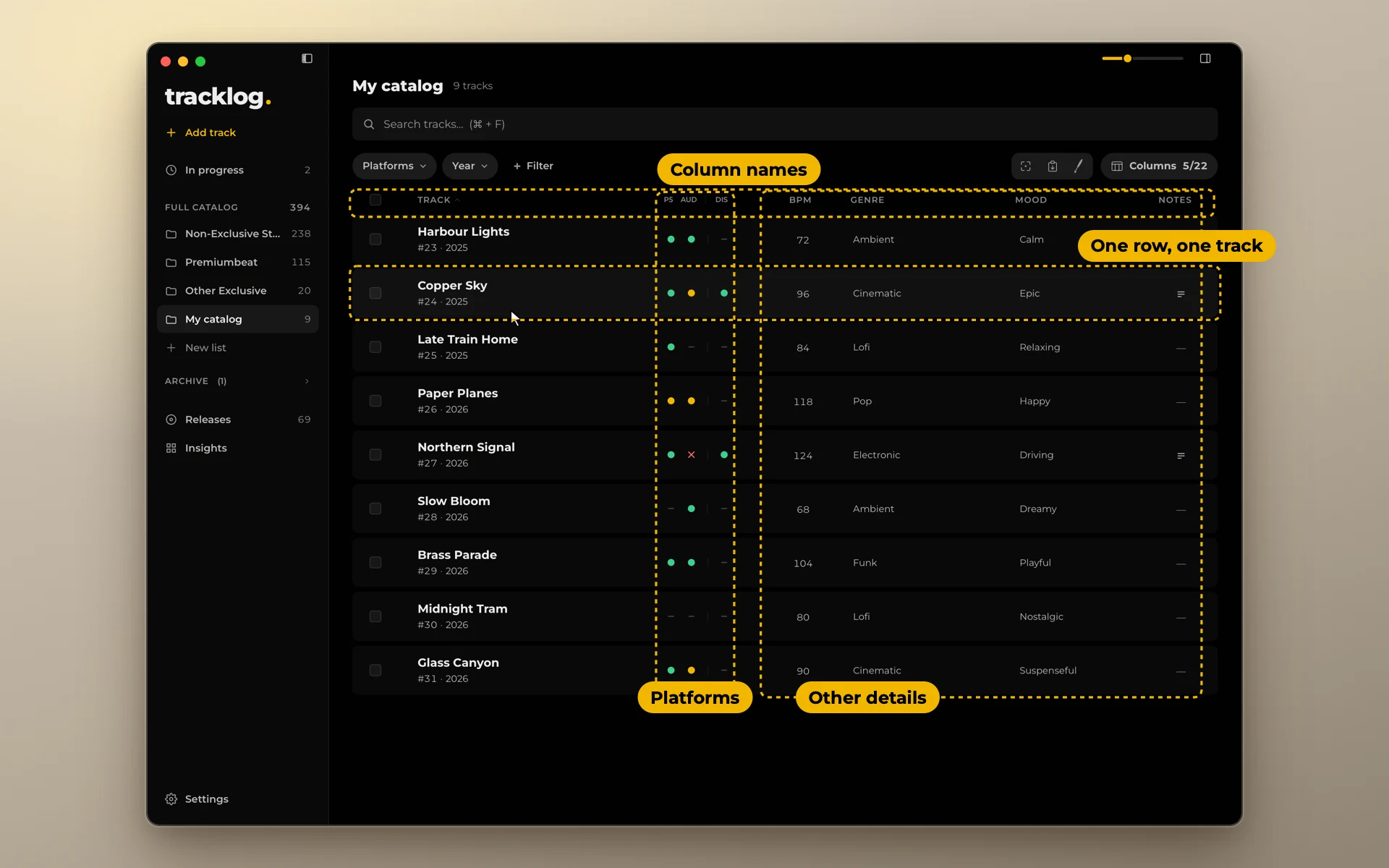
- Одна строка по-прежнему — один трек.
- Площадка по-прежнему — столбец. Слово стало точкой. Зелёная — «В продаже» (Live). Жёлтая — «На проверке» (Review). Красная — «Отклонён» (Reject).
- Жанр и настроение по-прежнему — слова. Теперь это одни и те же слова во всём каталоге, поэтому по ним можно фильтровать.
- Заметки по-прежнему — свободный текст. Маленький значок показывает, что заметка есть.
На экране видны только нужные столбцы. Остальные включаются и выключаются в меню Столбцы (Columns).
Подготовьте таблицу
Импорт многое понимает сам. Если что-то импортировалось не так, поправьте это потом: кистью, панелью для нескольких треков или отменой всего импорта. Если же в вашей таблице своя система (статусы цветом, по листу на площадку, по строке на каждую загрузку), см. Подготовка большой таблицы с помощью нейросети. Если хотите подготовить файл сами, лучше всего импортируется такая таблица:
- Одна строка — один трек. Названия столбцов в первой строке. Столбец с названием трека обязателен.
- Площадка — это столбец с отметками, например
uploadedилиpending. Или один столбец, где в каждой ячейке перечислены площадки:BMI, Artlist. - Слова-статусы, которые импорт понимает:
live,uploaded,yes,✅станут «В продаже» (Live).pending,submitted,reviewстанут «На проверке» (Review).rejected,declinedстанут «Отклонён» (Reject).no,to uploadстанут «Загрузить» (To upload). - Даты: полная дата, месяц и год или только год.
- Несколько значений в одной ячейке, например жанры или теги: разделяйте их запятой или точкой с запятой.
- Избегайте объединённых ячеек, нескольких таблиц на одном листе и строк с итогами.
Слово, которого импорт не знает, станет «Не отмечен» (Not marked). Опечатка вроде aprooved или ваше собственное слово вроде in work импортируется как «Не отмечен», и окно импорта это покажет. После импорта исправьте такие статусы кистью.
Ещё нет tracklog? Скачайте, 14 дней бесплатно.