Привязка файлов
Покажите tracklog папки, где лежит ваша музыка. Тогда у каждого трека будут проект, версии с длительностями и стемы.
Добавьте папки с музыкой
- Откройте Настройки → Файлы (Settings → Files) и нажмите Добавить папку… (Add folder…).
- Выберите папку, где лежат ваши проекты и версии. Лучше взять папку повыше: tracklog прочитает всё внутри неё.
Сразу после этого tracklog открывает окно Что нашёл tracklog (What tracklog found). Он только читает ваши папки: он никогда не перемещает, не переименовывает и не удаляет файлы. Архив лежит на другом диске? Добавьте его папку так же.
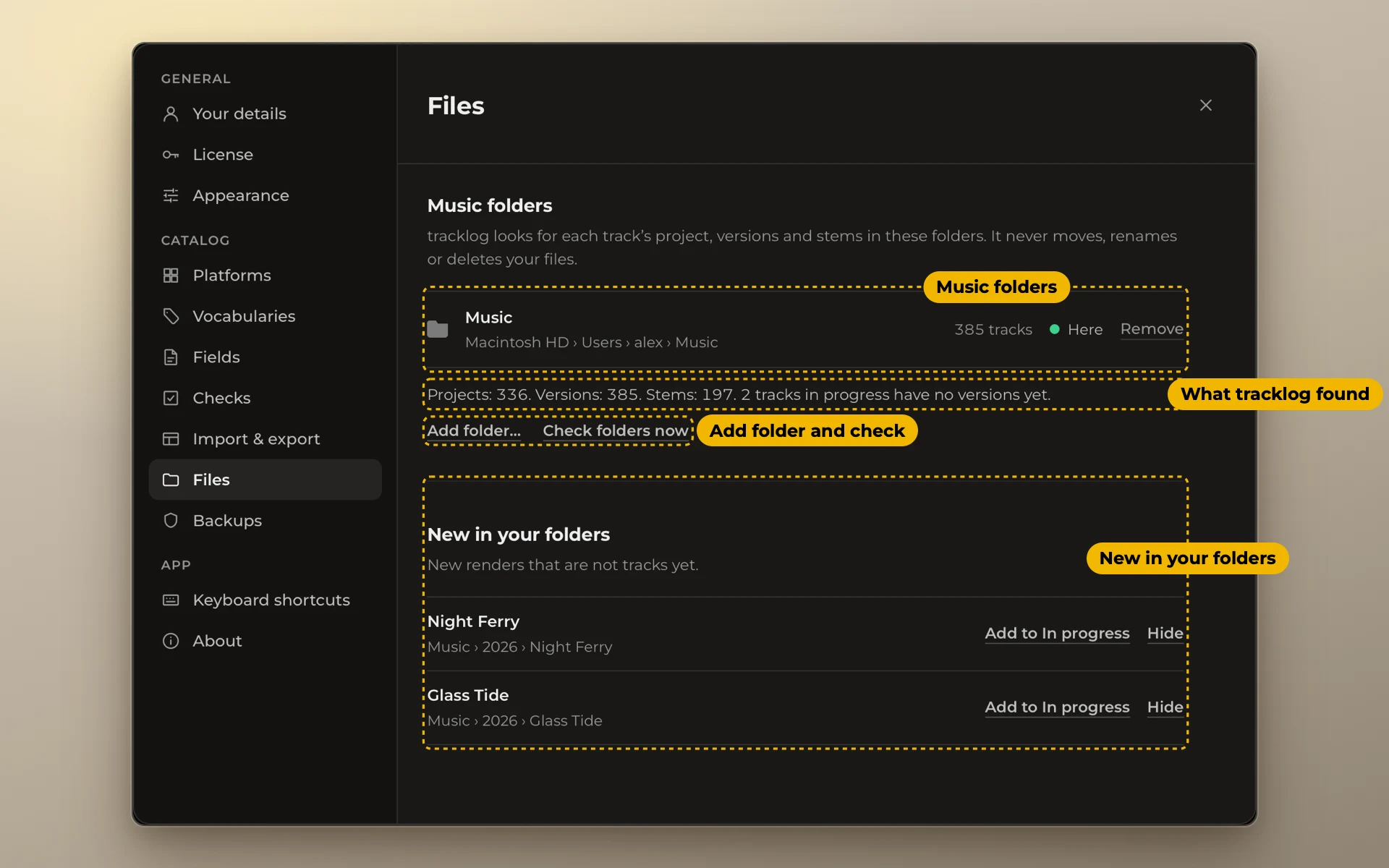
Раздел Настройки → Файлы (Settings → Files) показывает состояние ваших файлов. В верхней строке написано, у скольких треков есть файлы, например У 385 из 387 треков есть файлы. Под заголовком Папки с музыкой (Music folders) видна каждая папка и её диск. Под строкой Из 387 треков (Of your 387 tracks) видно, у скольких треков есть версии, проект и стемы. Треки «В работе» считаются отдельно: версий у них ещё нет.
Что нашёл tracklog
Файлы попадают в каталог только через это окно. Оно открывается, когда вы добавляете папку. Открыть его снова можно кнопкой Привязать файлы… (Link files…) в разделе Настройки → Файлы (Settings → Files) или через меню Файл → Привязать файлы… (File → Link Files…). Пока вы не нажмёте кнопку внизу, ничего не привязывается. На кнопке написано, что она сделает, например Привязать 384 трека (Link 384 tracks). Под кнопкой надпись: На дисках ничего не меняется. (Nothing changes on your drives.)
Слева перечислены группы, у каждой рядом число:
- Готов (Ready): треки вашего каталога и то, что tracklog нашёл для каждого из них: проект, версии и стемы. Выбирать ничего не нужно.
- Уточнить (Check): здесь tracklog не уверен. Под каждым треком он задаёт один вопрос, например: эта папка с номером и годом — это именно он? Выберите ответ. Пока вы не ответите, ничего не добавится.
- Новые треки (New tracks): аудио в ваших папках, которого ещё нет в каталоге. Сверху выберите список и стадию, отметьте нужные треки и при желании переименуйте их.
- Без файлов (No files): файлов с названием этого трека не нашлось. Нажмите Выбрать папку… (Choose folder…), чтобы указать папку самому. Трек, который вы не трогали, остаётся как есть, на потом.
Под группами в строке Уже привязано (Already linked) подсчитаны треки, у которых файлы уже есть. Они остаются как были. Строка вроде Файлов, которые не музыка: 12. Почему? объясняет, что пропущено: отдельные сэмплы, резервные копии, копии Finder вроде «Night Drive copy.wav». Из таких файлов tracklog треки не создаёт.
Один и тот же трек лежит в двух ваших папках с музыкой? Тогда tracklog спросит: В какой вы работаете? (Which one do you work in?) Выберите одну.
Передумали? Нажмите ⌘ + Z (на Windows Ctrl+Z) или кнопку Отменить (Undo) в карточке, которая появляется внизу. Все привязанные треки сразу вернутся в прежнее состояние.
В карточке трека без файлов есть кнопка Привязать сразу все треки… (Link all tracks at once…). Она открывает Настройки → Файлы.
Чтобы увидеть треки без файлов, нажмите + Фильтр (+ Filter), выберите Файлы (Files), затем Без файлов. Тот же список есть в разделе Настройки → Файлы: нажмите Показать их (Show them) рядом со строкой о треках без файлов.
Файлы в карточке трека
Откройте трек. Раздел Файлы (Files) показывает, где лежат его файлы.
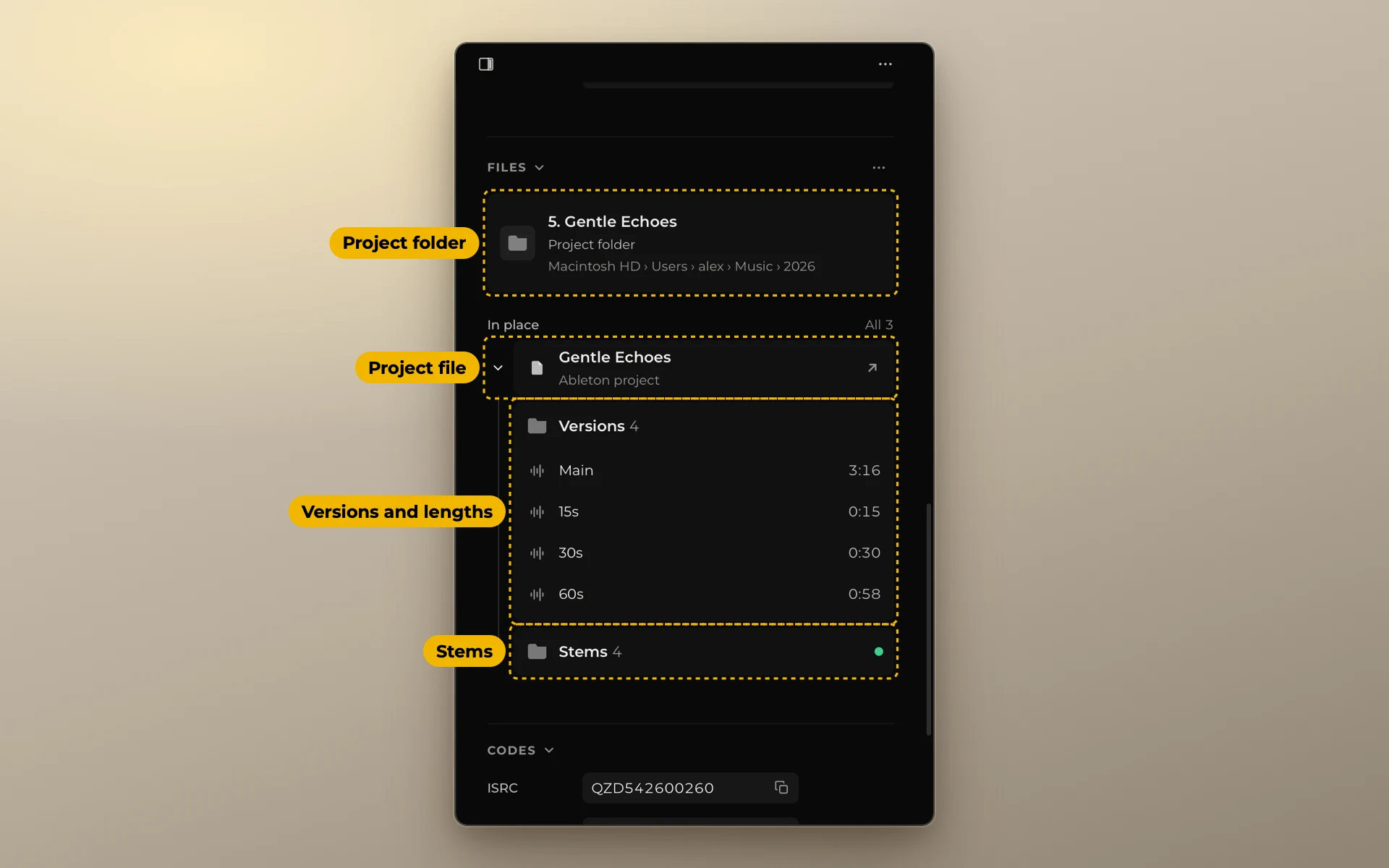
- Папка проекта (Project folder). Папка трека. Это самая верхняя строка. Под названием видны диск и папки, в которых она лежит. Нажмите на неё, и папка откроется в Finder, а на Windows — в Проводнике.
- На месте (In place). Сколько частей трека лежит там, где tracklog видел их в последний раз, например Все 3.
- Файл проекта (Project file). Нажмите на него, чтобы открыть проект в вашей музыкальной программе. Стрелка в конце строки показывает, что проект откроется.
- Версии (Versions). Каждая версия с её длительностью. Нажмите на версию, чтобы послушать её. Чтобы скопировать все длительности, наведите курсор на строку Версии и нажмите Копировать длительности (Copy lengths).
- Стемы (Stems). Сколько у трека стемов. Нажмите на стрелку, чтобы увидеть их. Нажмите на стем, чтобы послушать.
- Мастера для загрузки (Upload masters). Zip-архивы и копии, которые вы сделали для площадок. Эта строка появляется, только если у трека есть такие файлы.
Наведите курсор на папку: она чуть приподнимается и становится ярче. Щелчок открывает папку. Через мгновение появляется подсказка.
Если файлы группы лежат не в папке проекта, а в другой, маленькая строка под группой говорит, где именно.
Если для группы ничего не нашлось, в ней написано Не найдено (None found). Наведите курсор на строку и нажмите Выбрать папку… (Choose folder…), чтобы указать папку самому.
Остальное спрятано за кнопкой ··· рядом с заголовком Файлы:
- Перечитать папки (Rescan the folders) читает их ещё раз.
- Выбрать файл проекта… (Choose project file…) — указать проект вручную.
- Выбрать папку версий… (Choose versions folder…) — привязать другую папку версий.
- Перенести в стемы (Move to stems) и Перенести в версии (Move to versions) исправляют файл, который попал не в ту группу.
- Отвязать файлы (Detach files) убирает привязку. Длительности остаются.
У трека без файлов в карточке написано Перетащите папку (Drop a folder). Перетащите туда папку трека или нажмите на надпись и выберите папку.
Файлы можно открывать и прямо из каталога. Откройте меню Столбцы (Columns) и включите Папка проекта, Файл проекта и Папка версий. Нажмите на значок в одном из этих столбцов, чтобы открыть папку или проект. Карточка трека при этом не открывается.
Если диск отключён
tracklog проверяет ваши папки при запуске, при подключении диска и когда вы возвращаетесь в его окно. Чтобы проверить прямо сейчас, нажмите Проверить папки сейчас (Check folders now) в разделе Настройки → Файлы (Settings → Files). Результат остаётся рядом, например Проверено 5 мин назад. Всё на месте.
Если диск не подключён, в карточке написано Диск не подключён. (Drive not connected.) Папки на этом диске становятся серыми. Папки на других дисках по-прежнему открываются. В каталоге ничего не меняется. Подключите диск, и всё вернётся.
Если папки переехали
Вы перенесли или переименовали папки? Тогда над каталогом появляется полоса, например Папки не на месте: 25 треков.
- Нажмите Найти (Find them). tracklog ищет папки на диске.
- tracklog сообщает, сколько нашёл. Нажмите Просмотреть (Review).
- В окне Переехавшие папки (Moved folders) видно, где теперь лежит каждый трек. Проверьте список и нажмите Привязать заново (Relink): на кнопке будет число треков.
Пока вы не нажмёте Привязать заново, привязки остаются прежними. Ваши файлы не перемещаются. Передумали? Нажмите ⌘ + Z.
В окне Переехавшие папки в группе Уточнить (Check) собраны треки, найденные в нескольких местах. Для каждого выберите правильную папку. В группе Не найдено (Not found) собраны треки, которые tracklog не нашёл. Привяжите их позже в их карточках.
Если папки лежали на внутреннем диске вашего Mac, кнопка Найти спросит, где они теперь. Выберите папку, и tracklog найдёт остальное рядом с ней.
Чтобы скрыть полосу до следующего раза, нажмите Позже (Later).
Новое в ваших папках
В Настройки → Файлы (Settings → Files) есть ещё список Новое в папках с музыкой (New in your music folders): новые рендеры, которые пока не относятся ни к одному треку. Нажмите Показать новейшие (Show the newest), чтобы увидеть самые свежие. Нажмите на плюс, чтобы добавить рендер как трек в раздел «В работе» (In progress). Нажмите на глаз, чтобы скрыть рендер. Кнопка Просмотреть… (Review…) открывает окно Что нашёл tracklog (What tracklog found) на группе Новые треки (New tracks), где можно добавить сразу много треков.
О том, как слушать треки, читайте в Прослушивание треков.