Установка и первый запуск
Установите tracklog на Mac или на компьютер с Windows, ответьте на два вопроса и начните 14-дневный пробный период.
Установка на Mac
tracklog работает на Mac с чипом Apple silicon (M1 и новее) под macOS 11 и новее.
- Скачайте файл
.dmg. - Откройте его и перетащите tracklog в «Программы» (Applications).
- Откройте tracklog из «Программ».
Программа подписана и проверена Apple, поэтому macOS открывает её без предупреждений.
Открывайте программу из «Программ», а не из .dmg. Если запустить её из .dmg или из «Загрузок» (Downloads), tracklog сам предложит сначала перенести себя в «Программы». Обновляться программа может только оттуда.
Установка на Windows
tracklog работает на 64-разрядных Windows 10 (версия 1809 и новее) и Windows 11.
- Скачайте установщик
Tracklog_…_x64-setup.exe. - Edge может предупредить, что этот файл скачивают редко. Нажмите на три точки, затем Сохранить (Keep). Откроется окно: нажмите маленькую стрелку рядом с кнопкой Удалить (Delete), затем Все равно сохранить (Keep anyway).
- Откройте файл. Windows покажет синее окно: Windows защитила ваш компьютер (Windows protected your PC).
- Нажмите Подробнее (More info), затем Выполнить в любом случае (Run anyway).
- Установщик поставит tracklog. Нажмите Готово (Finish), и программа откроется.
Windows предупреждает о каждом новом приложении, которого ещё не знает. Синее окно означает лишь то, что Windows ещё не встречала такой установщик. Это не значит, что с ним что-то не так.
Дальше tracklog запускается из меню «Пуск» (Start).
Два вопроса
При первом запуске tracklog задаёт два вопроса. Любой ответ потом можно изменить в Настройках (Settings).
- На экране Добро пожаловать в tracklog (Welcome to tracklog) выберите, как треки попадут в каталог: У меня есть таблица (I have a spreadsheet), У меня есть папка с треками (I have a folder of tracks) или Я начинаю с нуля (I'm starting from scratch). В последнем случае треки добавляются по одному, вручную.
- На экране Куда вы загружаете треки? (Where do you upload?) отметьте каждый сайт, на который отправляете музыку. Каждый станет столбцом.
Если вы импортируете таблицу, второго вопроса не будет. Площадки берутся из столбцов вашего файла. Вместо второго вопроса tracklog покажет две картинки с примером подходящей таблицы. Потом вы выбираете файл.
Чтобы увидеть эти вопросы снова, откройте Настройки → Импорт и экспорт (Settings → Import & export) и нажмите Пройти настройку заново… (Run setup again…). Ваш каталог от этого не меняется.
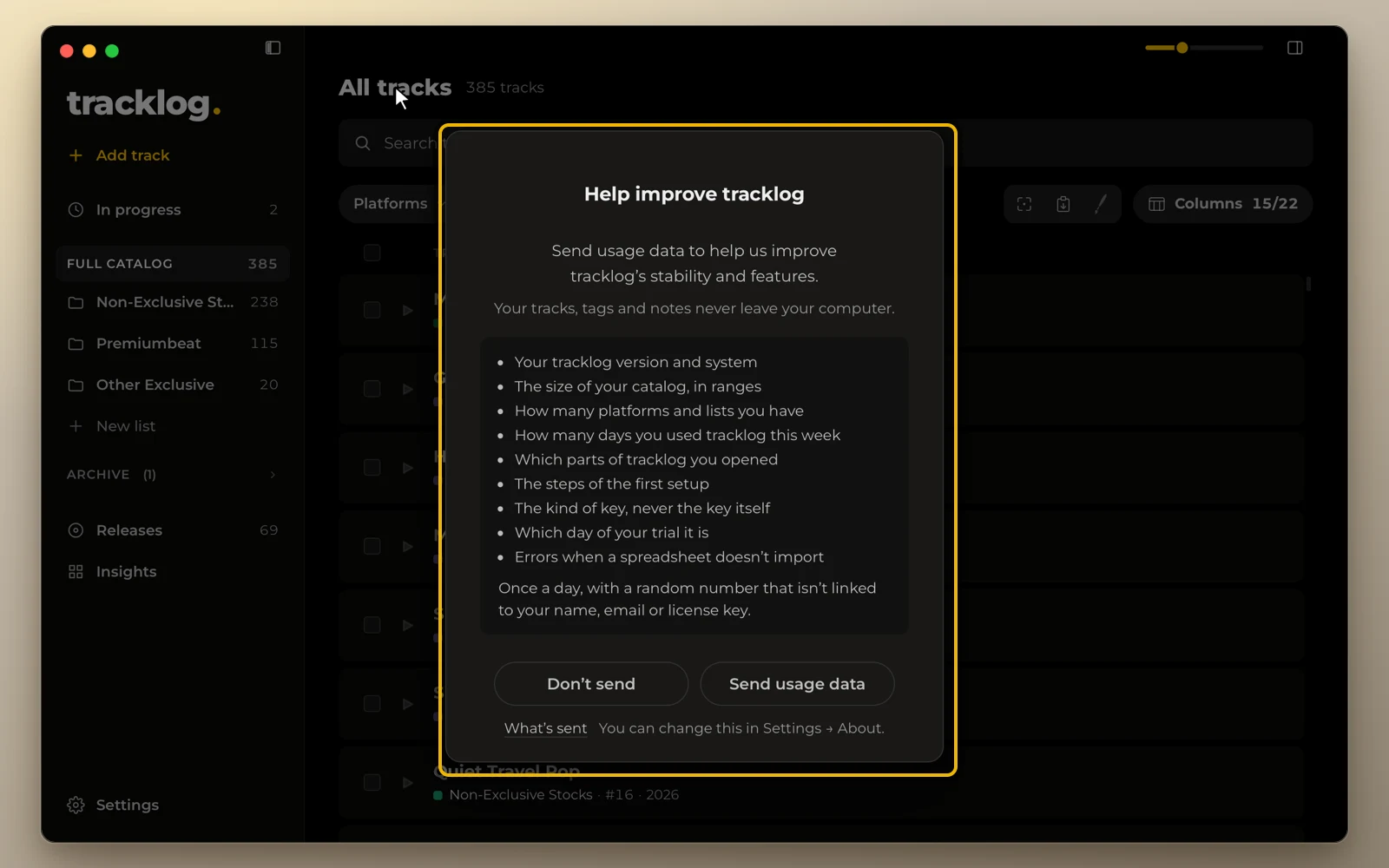
После настройки tracklog один раз спросит, можно ли отправлять данные об использовании. Можно ответить как угодно. Передумать можно в разделе Настройки → О программе (Settings → About).
Пробный период и ключ
14 дней вы работаете с полной программой без ключа. День засчитывается, только если в этот день вы открывали tracklog.
Когда пробный период закончится, каталог останется открытым. Просмотр, поиск, экспорт и резервные копии работают. Чтобы добавлять и менять треки, нужна лицензия. tracklog сообщит об этом один раз, с кнопками Купить лицензию (Buy a license) и Ввести ключ (Enter a key).
Чтобы ввести ключ, откройте Настройки → Лицензия (Settings → License) и вставьте его. В первый раз tracklog активирует ключ через интернет. После этого он работает без интернета. Тарифы — на странице Цены.